2016年6月12日日曜日

CentOS7 再起動のときRestarting systemで固まる

centos7をインストールしたとき再起動しない現象に遭遇しました。

shutdown -h now
は正常にシャットダウンできます。
しかし
shutdown -r now
reoot
は再起動のときRestarting systemとメッセージを出して固まってしまいました。

ほかのPCにインストールしたときは問題なかったので対処に悩みました。

1. grub2の変更

# vi /etc/default/grub


2. GRUB_CMDLINE_LINUXの最後にreboot=pを追加します。

GRUB_CMDLINE_LINUX="crashkernel=auto rd.lvm.lv=centos/root rd.lvm.lv=centos/swap rhgb quiet reboot=p"


3. 更新を反映させます。

# grub2-mkconfig -o /boot/grub2/grub.cfg


以上で再起動が出来る様になりました。


2016年6月2日木曜日

windows 10 の windows update でエラー0x80240fffで更新できない時の設定

新しくPCを買ったのでwindows updateをしようとしたらエラー0x80240fffで更新ができなかった。

いろいろと解決方法を探して
・トラグルシューティングを実行
net stop wuauserv、net stop cryptsvc、net start wuauserv、net start cryptsvc
・Microsoft Updateカタログ
を試したが、 ……更新できない。


以下、解決した方法
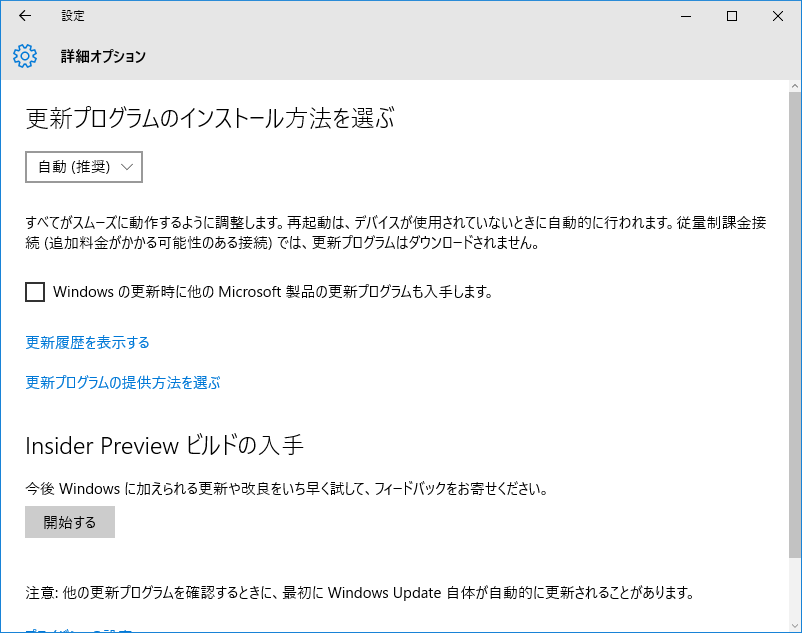
設定 → 更新とセキュリティ → Windows Update → 詳細オプション 


→ 更新プログラムの提供方法を選ぶ 


→ 複数の場所から更新するをオフに変更する


これで更新できるようになりました。


2015年8月20日木曜日

postfix で溜まったメールキューを全て削除ではまった。

postfix の全メールキュー削除の方法
# postsuper -d ALL

All, allはダメ。
すべて大文字だった。

2015年8月18日火曜日

centos 外付けHDDをラベルでマウントする

centos で外付けHDDのラベルからマウントする方法

# mount LABEL=USB-HDD /mnt/usb-hdd

fstabの設定
LABEL=USB-HDD /mnt/usb-hdd ext4 defaults 0 0

2015年5月30日土曜日

virtual box - ubuntu の画面自動リサイズ

virtualbox のメニューバーから

デバイス > Guest AdditionsのCDイメージを挿入をクリック

ubuntuのデフォルト設定だとauto run が起動するので実行する。
ubuntuを再起動する。

画面のサイズを大きくしたり小さくしたりすると自動で画面もリサイズされる。

2015年5月21日木曜日

centos ネットワークを監視

iftop
IPごとのトラフィックの送受信量や総量を監視できます。
不審なIPのトラフィック量などを確認できます。

インストール
# yum install iftop

起動
# iftop


nethogs
アプリケーションごとのトラフィックを監視できます。
どのアプリケーションがトラフィックをたくさん使用しているかなどが分かります。

インストール
#yum install nethogs

起動
#nethogs


2015年3月18日水曜日

vmware をインストールするとusbキーボードが入力できずに固まる

dell のノートパソコン vostro 3560でusbキーボードを使用したくなりキーボードを挿してみると入力ができない。
仕方なくキーボードを外すとwindowsが固まってしまった。

セーフモードで起動するとちゃんと入力できる。
ドライバが原因かと思い削除してもダメ。

usb周りのドライバを調べても全部標準のドライバだった。

ずっとキーボードの使用をあきらめてんだけどたまたま解決方法を見つけた。
vmwareが原因でした。


1.
HKEY_LOCAL_MACHINE\SYSTEM\CurrentControlSet\Control\Class\{4d36e96b-e325-11ce-BFC1-08002BE10318}
のUpperFiltersのvmkbdを削除する。
2.
再起動する。


無事動いた!

vmwareをアンインストールしてもダメだったので別のことが原因だと思っていましたが、レジストリを削除しないといけないなんて・・・。

2014年6月28日土曜日

HP Slate7 Extreme 分解 磁石をはずした。

slate7 extermeも4.4.2にアップデートした。ので磁石をはずしと時のことを。


発売時から、磁石磁石言われていたけど値段とスペックに負けて購入。
発売してすぐ買って、すぐ磁石はずしました。
失敗したらと思うとすごいドキドキした。

実際試してみると結構な磁力。冷蔵庫に張り付くくらい。
鞄にいれて持ち歩くにはちょっと怖い感じがする。
クレジットもキャッシュカードも鞄に入れてるから。

ってことで開けて磁石をはずすことにしました。
 開けた画像
上下に磁石が付いている。
下はさらにカバーが付いていた。 上はカバーなし


結構硬かった。
開ける道具とか持ってなかったので、 いらないポイントカードを使って隙間に差し込んで開けました。
左下が微妙にくぼんでいるのでそこからだと開けやすいかも。

磁石はがっちり接着剤で止められているから、ペンチで挟んでねじる様に引っ張ると取りやすかった。

残念だったのが銅版が汚かった!
黒い指紋がべたべたと付いていた。
そして写真のとおり折れあとが付いてた。

ペンを無くしたとき気をつけたほうがいいかも。
 ペンの穴普通に空洞だった。ペンが刺さってない状態で持ち歩くとごみとかすごい入りそう。


HP Slate7 Extreme ついにアップデート 4.4.2に

HP Slate7 Extremeがついにアップデートした。

4.2から4.3にアップデートして再起動。
そしたら4.4.2のアップデートもきた!

zotac tegra note7はずいぶん前にアップデートが来てたけど、
ついに来て一安心。
実はちょっとアップデートあきらめてた。
よかった。


2014年4月15日火曜日

UNEXPECTED INCONSISTENCY; RUN fsck MANUALLY.で起動に失敗する

vmwareでcentosを起動に失敗する。


/dev/sda1: UNEXPECTED INCONSISTENCY; RUN fsck MANUALLY.


がFAILEDで起動しない。

画面に表示されているメッセージに従ってrootのパスワードを入力する。


fsck -t ext3 /dev/sda1

を実行。
終わったら再起動する。

/dev/sda2と/dev/sda5も同じエラーが出たのでfsckをして再起動する。


2014年4月12日土曜日

access でフォーム・レポートのコントロールソースとクエリをすべて書き出す

アクセスに変更を加えたいが、どこのコントロールで使用しているか分からないときに、すべてを取得してファイルに書き出すして検索。
ついでにクエリのsqlも検索できるように書き出す。


  • vbaのモジュールに書いてイミディエイトウィンドウで実行

Public Sub CreateAllControlSource()
    Dim objFile As Object
    Dim strProjectPath As String
    Dim strFilePath As String
    Dim objWrite As Object
    Dim accObj As AccessObject
    Dim ctl As Control
    Dim Dbs As DAO.Database
    Dim Qdf As DAO.QueryDef

    Set objFile = CreateObject("Scripting.FileSystemObject")

'ファイルの書き出し
    strProjectPath = CurrentProject.Path
    strFilePath = objFile.BuildPath(strProjectPath, "WriteData.txt")

    Set objWrite = objFile.OpenTextFile(strFilePath, 2, True)


   objWrite.WriteLine "----------------- フォーム ---------------------"
   'フォームを書き込み
    For Each accObj In CurrentProject.AllForms

        objWrite.WriteLine accObj.Name
    '   Debug.Print accObj.Name

        DoCmd.OpenForm accObj.Name, acDesign, , , , acHidden

       'コントロールを書き込み
        objWrite.WriteLine "  レコードソース  " & Forms(accObj.Name).RecordSource

        For Each ctl In Forms(accObj.Name).Controls
        If ctl.ControlType = acTextBox Then
             'コントロールソースの書き込み
              objWrite.WriteLine "    " & ctl.Name & "    " & ctl.ControlSource
        End If

    '      Debug.Print ctl.Name
        Next ctl

        DoCmd.Close acForm, accObj.Name
    Next accObj


   objWrite.WriteLine "----------------- レポート---------------------"

    For Each accObj In CurrentProject.AllReports
    '    Debug.Print accObj.Name
        objWrite.WriteLine accObj.Name
    '   Debug.Print accObj.Name

        DoCmd.OpenReport accObj.Name, acDesign, , , , acHidden

       'コントロールの書き込み
        objWrite.WriteLine "  レコードソース  " & Reports(accObj.Name).RecordSource

        For Each ctl In Reports(accObj.Name).Controls
        If ctl.ControlType = acTextBox Then
       
       'コントロールソースの書き込み
              objWrite.WriteLine "    " & ctl.Name & "    " & ctl.ControlSource
        End If

    '      Debug.Print ctl.Name
        Next ctl

        DoCmd.Close acReport, accObj.Name
    Next accObj

    'データベースセット
    Set Dbs = CurrentDb
        'クエリ分ループ
    For Each Qdf In Dbs.QueryDefs

        objWrite.WriteLine Qdf.Name
        objWrite.WriteLine "    " & Qdf.sql

    Next Qdf

    Set Dbs = Nothing
    objWrite.Close
    Set objWrite = Nothing
    Set objFile = Nothing


End Sub

2014年3月25日火曜日

grep + findでファイル内検索

grep + findでファイル内検索をする。

find . -type f -name "*.php" | xargs grep -n "AAA" | grep -vn "BBB" | less

find

  • -type f : ファイルを検索
  • -name "*.php" : phpファイル
grep
  • -n : 行番号
  • -v : 除く

mysqlが容量を使っていたのでスペースを作る

mysqlが沢山容量を使っていたのでスペースを作る。

[root@localhost mysql]# pwd
/var/lib/mysql

/var/lib/mysqlディレクトリのibdata1 と mysql-bin ファイルが4Gくらい容量を使っていたので削除することに。

mysqldump でバックアップを取る
mysqldump -u root -x --all-databases > msyql.sql

バイナリログの削除
mysql > RESET MASTER;

テーブルを削除
mysql > drop database ec;

ibdata1とib_logfileを削除
[root@localhost mysql]# rm ib*;

mysqlを再起動する。

mysqldumpをインポートする。
mysql -u root < mysql.sql

終了。


2014年3月24日月曜日

CentOS + VMware Player のHDD容量を拡張する

CentOS + VMware Player のHDD容量を拡張する


仮想マシン設定 > ハードディスク > ユーティリティ > 拡張 を選択して仮想ディスクサイズを変更する。


gpartedを使用して論理ボリュームを拡張する。
gpartedからlive cd イメージをダウンロードする。

vmware でisoイメージファイルを使用するを選択して、gpartedを選択する。

vmwareを起動してF2を押してbios画面に入る。
bootの順番を変更。

起動したら一番上でエンター。
select kyemap from full listを選択する。
キーボードを選択する。
言語のキーを入力する。(日本語は15)
which mode do you prefer ?そのままエンターを押す。

増やしたいパーティションを選択して、リサイズ/移動をクリックする。
ドラッグしてサイズを変更する。
applyを押して反映させる。


bootを元に戻してCentOS にログインする。

システム > 管理 > 論理ボリューム管理を起動する。


増やしたい論理ボリュームを選択する。
プロパティの編集からサイズを変更してOKを押す。


[root@localhost ~]# df -h
Filesystem          サイズ  使用  残り 使用% マウント位置
/dev/mapper/VolGroup00-LogVol00        20G  3.8G   15G  21% /
/dev/sda1                           99M   13M   82M  14% /boot
tmpfs                               1005M     0 1005M   0% /dev/shm


サイズを確認して増えていたら完了です。